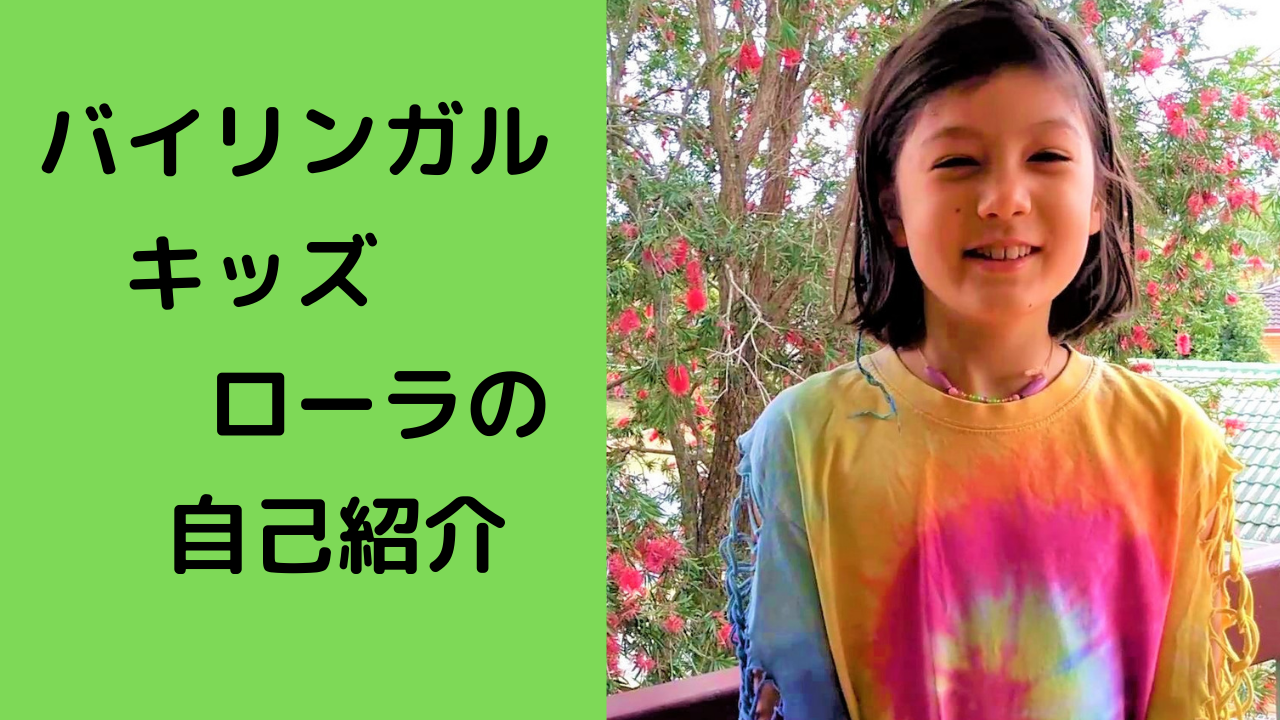
うちの子たちは英語と日本語のバイリンガルで
YouTubeチャンネルでも英語をしゃべっていることがほとんどです。
字幕をうまく利用して、
英語のリスニングや生の英語の勉強に利用できますよ~
日本語訳を表示させたい場合は以下の通りに設定を変えてください。
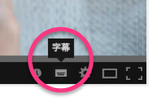
まずPCでの字幕の設定がオンになっていない場合は
YouTube画面右下の「字幕」をクリックしてオンにします。
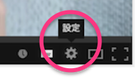
次に設定をクリックします。
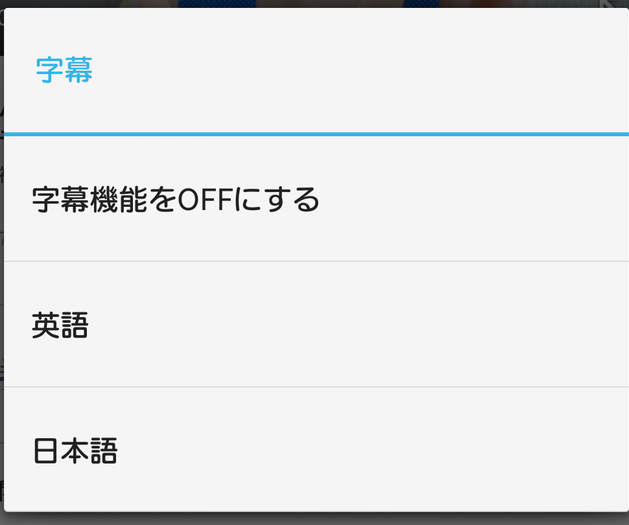
字幕の言語を選びます。
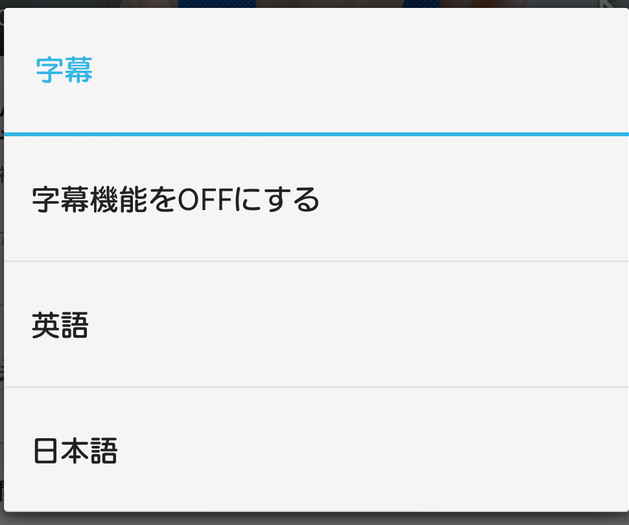
英語のリスニングの練習の場合
まずは①「字幕なし(字幕機能をOFFする)」で観てみて、
それから②「英語字幕」で観て
英語がきちんと聴きとれているかチェックした後に
③「日本語字幕」を表示して、意味もわかっていたか確認するのがお薦めです。
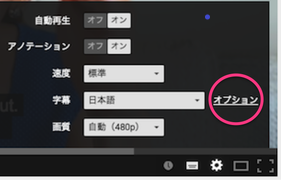
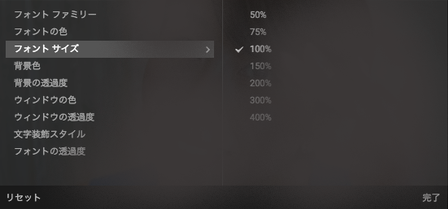
言語設定の隣のオプションをクリックすると
字幕のサイズや色やフォントなどを変更できます。
目次
スマホでの設定
iPhoneやiPadの設定
こちらのサイトをご覧ください。
アンドロイドの設定
機種にもよりますが。。。
トップページ右上の3つの点をクリックして
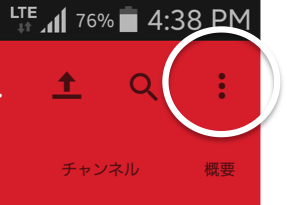
設定をクリックして
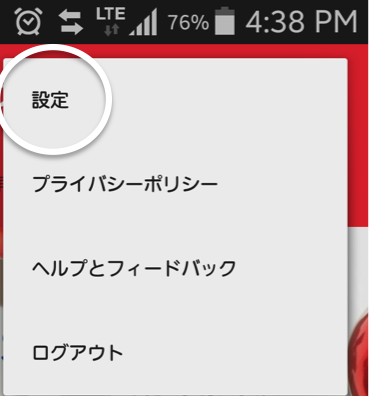
言語設定の隣の「オプション」をクリックすると
字幕のサイズやスタイルも選べます。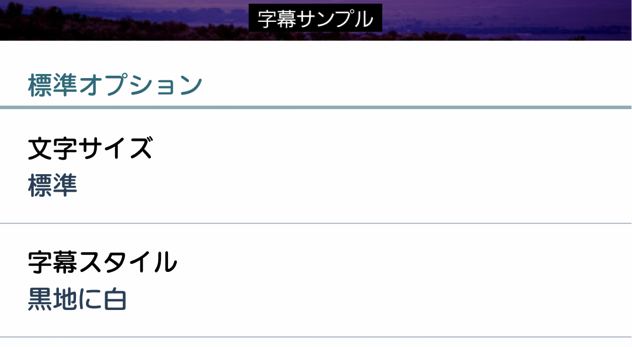
字幕をオンにするには動画右上の3つの点をクリックして
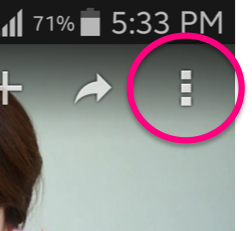
CC(Closed Caption)をクリックします。
PCと同様に言語を選べます。